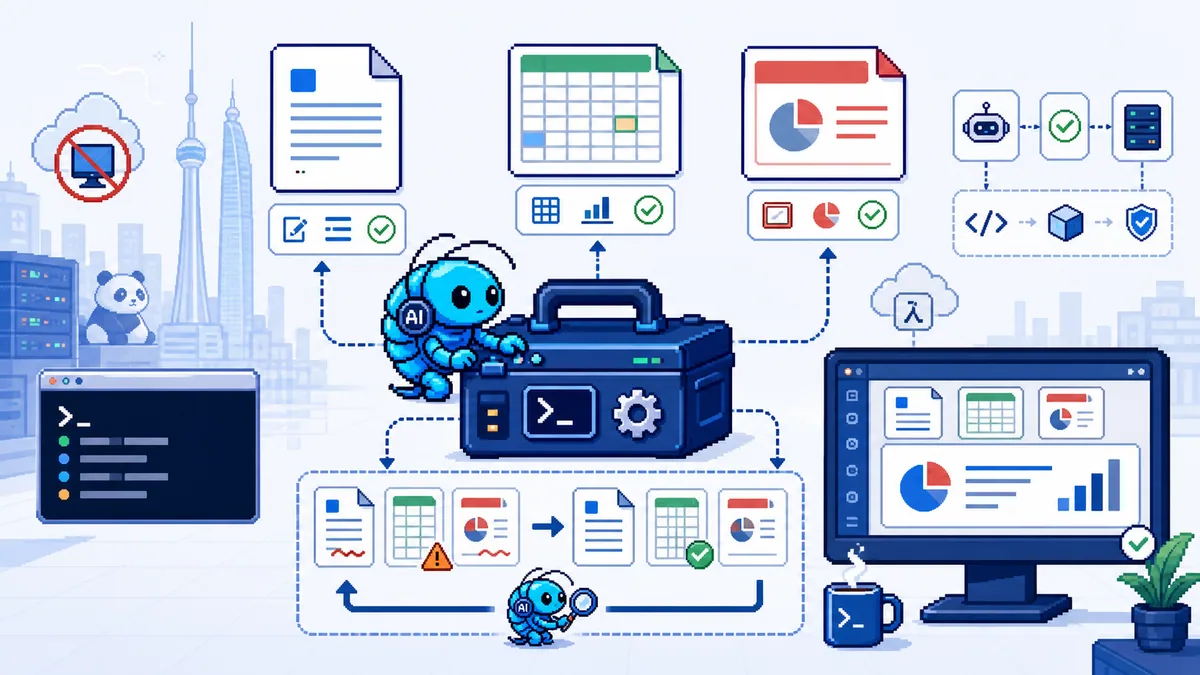
第一次看到「专门给 AI 智能体设计的 Office 套件 CLI」这个定位时,我的第一反应是「又一个 Office 库吧」。仔细读完 README 后意识到,这东西的设计目标根本不是「让程序员写代码」——而是「让 AI agent 在没有 Office 的环境里也能读写 docx/xlsx/pptx」。思路完全不同。
一句话定性
OfficeCLI 是一个为 AI agent 量身定制的 Office 文档处理工具链——单文件二进制(C# / .NET 10 编写,runtime 内嵌),不装 Office、不装 Python、不装 LibreOffice,AI agent 通过命令行就能创建、读取、修改、校验 Office 文档,还能把生成结果渲染成 HTML / PNG 让 agent「看见」自己做了什么。
比喻:以前的 python-docx / openpyxl 像给你一把瑞士军刀,但每种刀要单独买(pip install 三个库),还经常在 Linux 上装 Microsoft 字体折腾半天。OfficeCLI 像一把整合好的多功能工具箱——红绿蓝三种扳手(Word / Excel / PPT)共用一个把手,agent 只要喊一声「给我拧个 PPT 螺丝」,工具箱就递过来,整套螺丝刀不用现场拼装。
仓库元数据
| 项 | 值 |
|---|---|
| 仓库 | iOfficeAI/OfficeCLI |
| 主语言 | C#(.NET 10,runtime 内嵌) |
| 协议 | Apache 2.0 |
| Stars | 7,600+ |
| Forks | 570+ |
| 首次提交 | 2026-03 |
| 配套 GUI | AionUi |
| 官网 | officecli.ai |
逻辑全景图
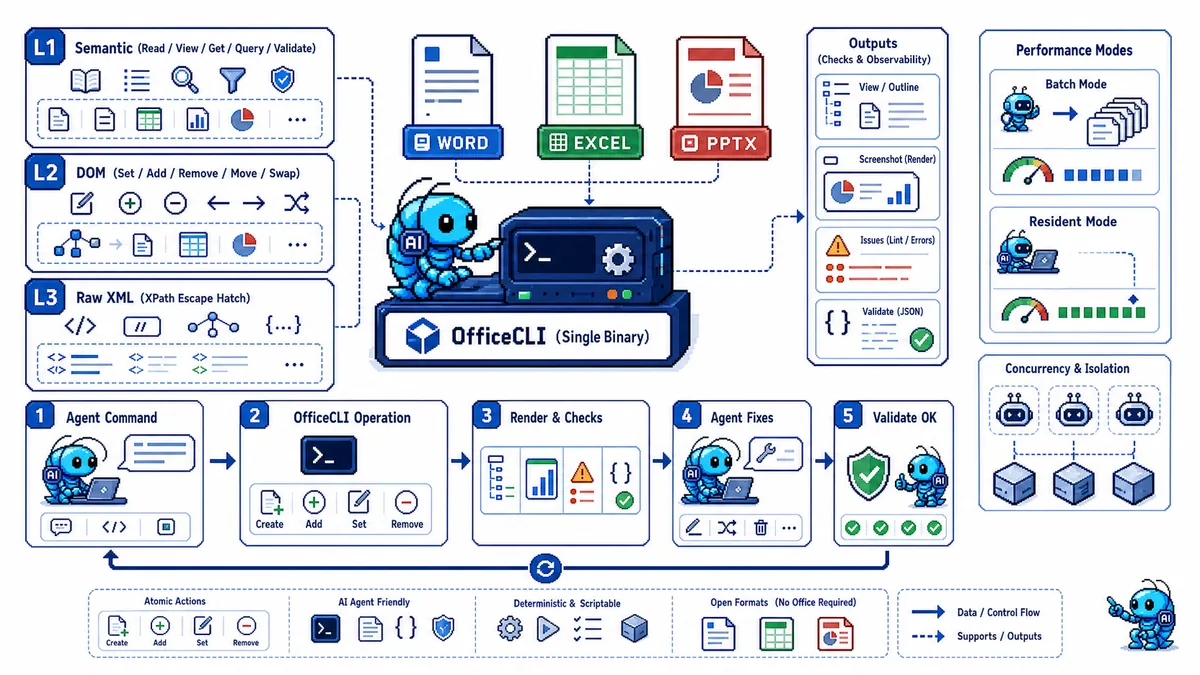
触发层:什么时候需要用它?
├─ AI agent 要生成 / 修改 docx / xlsx / pptx
├─ CI / CD pipeline 里自动出报告(没 Office 环境)
├─ Docker / Serverless 里要做文档处理
└─ 批量模板填数据(合同、发票、报告)

核心层:关键动作是什么?

  【安装】一行 curl → 装好二进制 + 自动注入 SKILL.md 到 Claude Code / Cursor / Copilot

  【三层架构 L1→L2→L3】
   L1 Read    : view / get / query / validate   (语义视图)
   L2 DOM     : set / add / remove / move / swap (元素级操作)
   L3 Raw XML : raw / raw-set / add-part         (XPath 兜底)

  【四类原子能力】
   create → 新建空白文档
   add    → 插入元素 (slide / paragraph / cell / shape / chart / ...)
   set    → 修改属性 (text / font / color / size / formula)
   remove → 删除元素

  【五大引擎】(都内嵌在二进制里,无需 Office)
   ├─ 渲染引擎 → HTML / PNG(headless 浏览器,agent 能「看见」自己做的)
   ├─ 公式引擎 → 150+ Excel 函数写入即计算(FILTER / UNIQUE / SORT / ...)
   ├─ 透视引擎 → 原生 OOXML pivot tables,Excel 打开就有聚合结果
   ├─ 模板合并 → {{key}} 占位符 + JSON 数据 = N 份不同内容
   └─ Round-trip dump → 文档转可回放 batch JSON(学样本、批量改)

  【Resident 模式】(常驻内存)
   open / close 控制,避免每次都重新读文件,60s 闲置自动回收

  【MCP 集成】
   officecli mcp claude → 一键注册到 Claude Code
   officecli mcp cursor → Cursor
   officecli mcp vscode → VS Code / Copilot

输出层:怎么判断做对了?
├─ view outline         → 文档结构大纲
├─ view html / screenshot → 视觉确认
├─ view issues          → 自动列出格式 / 内容 / 结构问题
├─ validate             → OpenXML schema 校验
└─ --json 模式          → 确定性 JSON 输出(agent 友好)

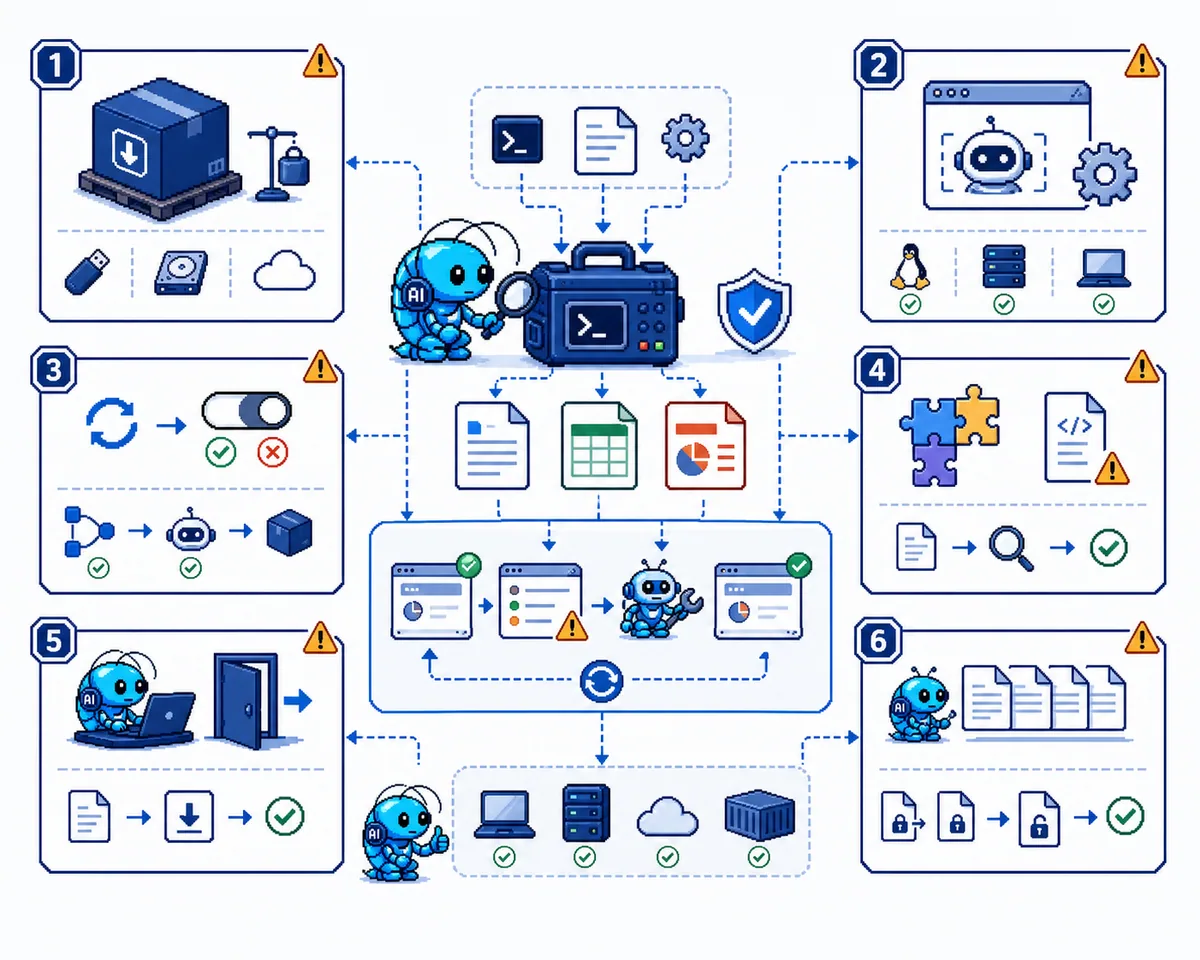
卡点层:新手最容易在哪里翻车?
├─ 路径寻址习惯:1-based + 元素 localName(不是 XPath 0-based)
├─ 不用 batch 而连续 set:大文档性能差、可能文件锁冲突
├─ Resident 模式没 close:文件不落盘,改动丢了
├─ Excel 动态数组函数忘加 _xlfn. 前缀
├─ 颜色 / 尺寸单位灵活但容易拼错("FF0000" vs "red" vs "rgb(...)")
└─ 高级特性(Word 修订、PPT 动画)有模板预设但用法不直观
升级路线图
入门段(能用)—— 30 分钟
掌握 1 个核心动作:三行命令能跑通一个最小工作流。
# 1. 装
curl -fsSL https://raw.githubusercontent.com/iOfficeAI/OfficeCLI/main/install.sh | bash

# 2. 建 + 加 + 看
officecli create hello.pptx
officecli add hello.pptx / --type slide --prop title="Hello"
officecli view hello.pptx outline
该养成的习惯:
- 所有命令加 --json,输出稳定,agent 才能稳定解析
- 不确定怎么用 → officecli help pptx set shape(永远 help 优先)
进阶段(用好)—— 1-2 天
补这个认知:从「单条命令」转向「批量 + 路径思维」。
- 学会 CSS-like 路径:
/slide[1]/shape[@id=550950021](稳定 ID 优先于位置索引,插入删除不会失效) - 用
batch做多步操作:一次 open / save,性能和原子性都更好 - 学会
view issues自检:交付前officecli view <file> issues --json一遍 - 玩转模板合并:
officecli merge 模板.docx 输出.docx data.json
具体动作:
- 每天做一个真实场景的「模板 + 数据 → N 份报告」流水线
- 写一个 batch JSON 脚本,处理一个完整文档
高手段(用活)—— 1-2 周
高手和普通人的本质差距:能不能在没有 GUI、没有 Office 的环境里,把「AI 生成」+「AI 自检」跑成闭环。
  Agent 写命令
      ↓
  officecli add / set
      ↓
  officecli view screenshot  (headless 出图)
      ↓
  多模态模型看图判分("第三页标题溢出" / "饼图配色丑")
      ↓
  Agent 自动 set 修复
      ↓
  officecli validate
      ↓
  通过 → 交付
具体动作:
- 把 officecli watch <file> 跑起来,浏览器实时预览(端口 26315)
- 在 MCP 里把整套流程封装成 mcp__officecli__* 工具,让 Claude Code 直接调
- 接到 CI:跑测试结果自动生成 PDF 报告
- 玩 dump / batch 把现有模板转成可复用的 JSON 蓝图
场景迁移
场景 1:CI / CD 文档生成
底层逻辑平移:没有 Office 也能出 Office 文档。
- 怎么用:测试跑完 → 收集结果 →
officecli create report.docx→ 把数据填进模板 →view html出 HTML 附在 PR 评论里 - 迁移变量:CI runner 镜像要能跑 ~250MB 的二进制(基本任何 Docker 都能)
- 注意:screenshot 模式需要 headless Chromium,二进制自带但要确保沙箱有 chromium 依赖
场景 2:批量合同 / 报告生成
底层逻辑平移:设计一次(贵),填 N 次(便宜、确定性)。
- 怎么用:用
merge命令,模板里写{{client}}/{{total}}/{{date}},循环用 JSON 数组喂数据 - 迁移变量:模板设计要预留所有变化点;JSON 字段要严格对应
- 对比直接调 agent:每个合同用 agent 重生成 → N 种不一致布局 + 大量 token;merge 一次设计,零 token 成本填数据
场景 3:把 LibreOffice 替换掉
底层逻辑平移:原本 libreoffice --headless --convert-to pdf 的脚本,可以升级成更可控的 OfficeCLI + 内置渲染。
- 怎么用:原
libreoffice --convert-to docx broken.docx改成officecli view broken.docx html+officecli set修格式 - 迁移变量:复杂排版 LibreOffice 渲染比 OfficeCLI 强;要做「看得到」的排版修复,OfficeCLI 的
view issues比 LibreOffice 报错更结构化
部署这个项目的好处和风险
好处
- 零依赖:单二进制,.NET runtime 内嵌,扔到任何机器都能跑(macOS / Linux / Windows 全平台)
- AI 原生设计:所有命令都支持
--json、结构化错误返回建议值、属性名拼错自动纠错——这套自愈流程是别的库没有的 - 三格式统一:Word / Excel / PPT 用同一套命令模式(
add / set / get / view),心智成本低 - 自动集成:
officecli install自动把 SKILL.md 注入 Claude Code / Cursor / VS Code / Windsurf 等 - Live Preview:
watch命令让 agent 边改边看,「render → look → fix」 闭环在 CI 也能跑
注意事项 / 风险
- 二进制体积大:内嵌 .NET runtime,单平台二进制估计 80-150MB,发行仓库 259MB(含所有平台)
- 覆盖度不是 100%:OOXML 特性巨多(Word 修订、PPT SmartArt 复杂动画、Excel VBA),README 列了 80+ 特性但真要用到边角要先 help 验证
- 后台自动更新:默认每次运行会检查更新,可在配置里关掉(
officecli config autoUpdate false)或OFFICECLI_SKIP_UPDATE=1 - screenshot 模式依赖 headless Chromium:CI 镜像要确保 chromium 依赖完整
- 生态早期:项目才 3 个月,API 还在快速迭代,深度依赖某些命令前要看 changelog
一句话总结
OfficeCLI 的灵魂 = 「让 AI agent 把 Office 文档当 JSON 对象用」——把 Office 操作的复杂度从 OOXML 协议层抽到语义层(L1 / L2 / L3 三层),再用一个内嵌的渲染引擎把「生成」和「看见」打通,让 agent 第一次能在 CI、Docker、Serverless 里 像人一样「做—看—改」Office 文档。
研究日期:2026-06-22
研究方法:四步解构(定性 / 全景图 / 升级路线 / 场景迁移)
项目地址:github.com/iOfficeAI/OfficeCLI
tags:项目研究、开源、AI、办公自动化、Agent、Office、OOXML